راهنمای جامع سایت coparents
مرحله اول : ثبت نام و ورود در سایت
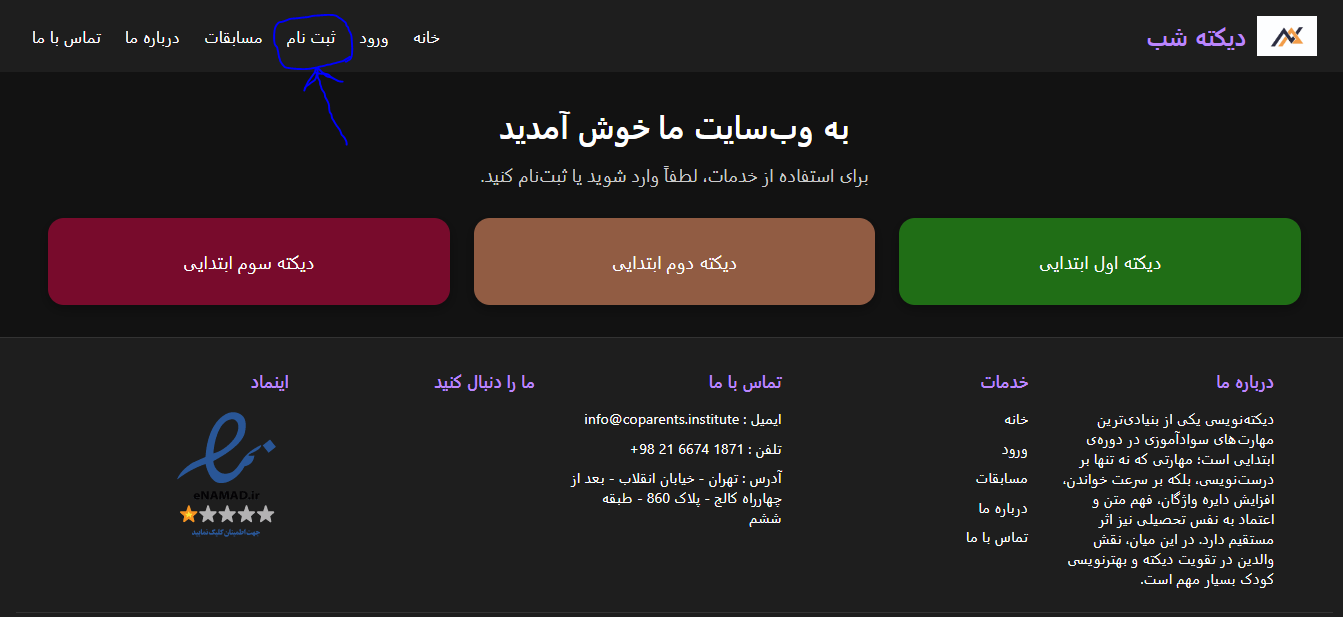
برای ثبت نام در سایت بر روی لینکی که در تصویر مشخص شده کلیک کنید
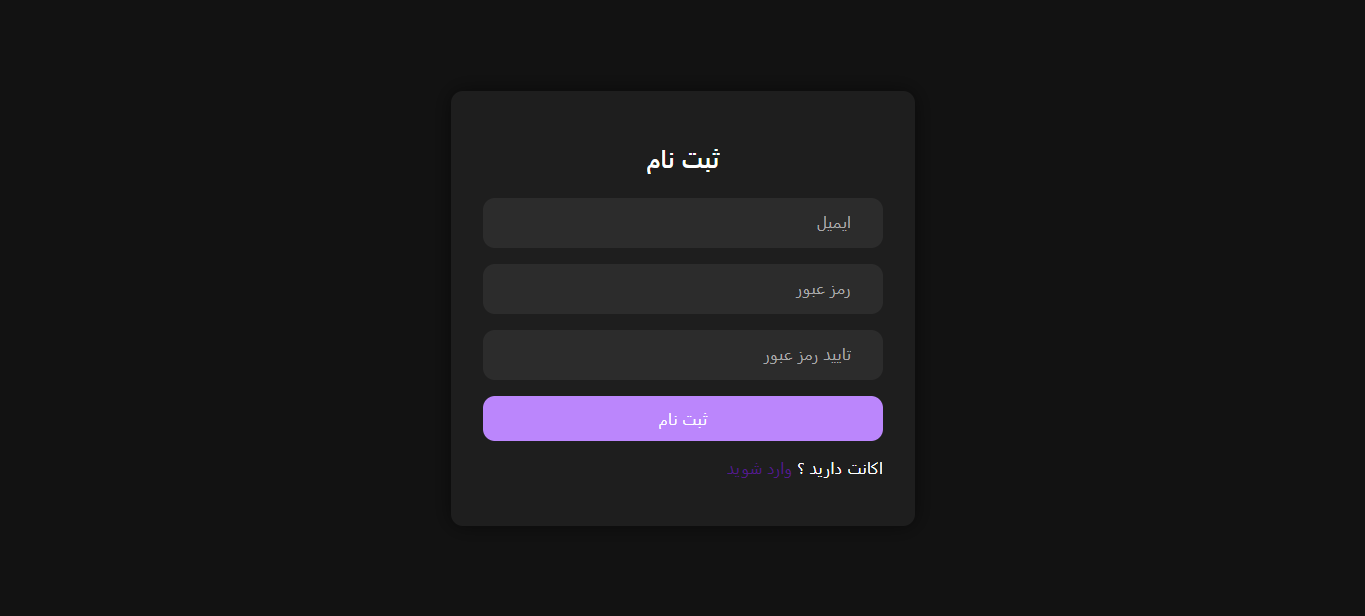
در صفحه باز شده فرم زیر را کامل کنید و سپس بر روی ثبت نام کلیک کنید توجه شود اگر از قبل داخل سایت ثبت نام کردید و حساب دارید بر روی وارد شوید کلیک کنید
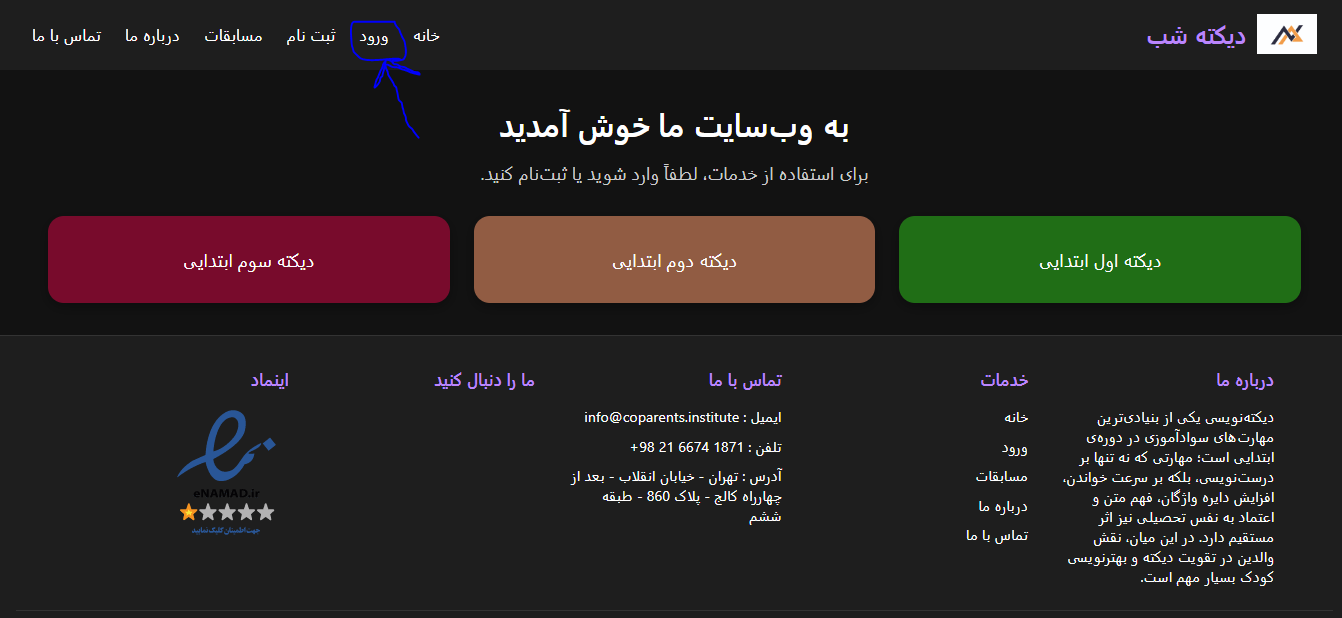
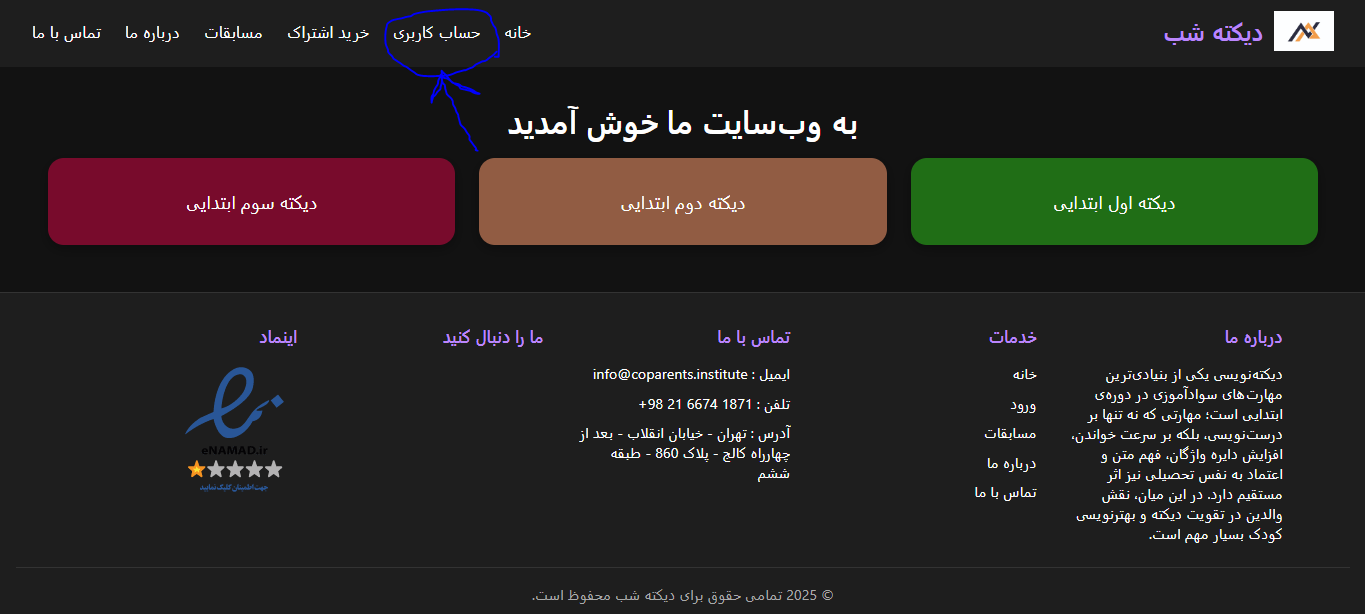
پس از ثبت نام در سایت برای ورود به سایت بر روی لینکی که در تصویر مشخص شده کلیک کنید
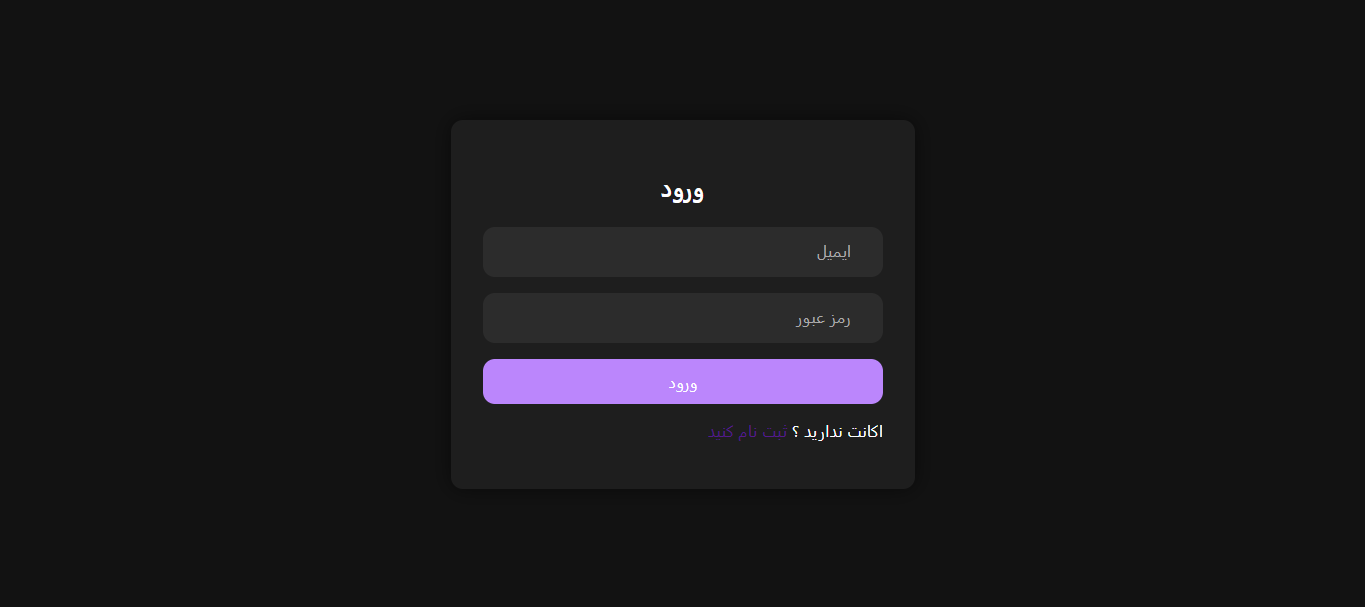
در صفحه باز شده فرم زیر را کامل کنید و سپس بر روی ورود کلیک کنید توجه شود اگر از قبل داخل سایت ثبت نام نکردید و حساب ندارید بر روی ثبت نام کنید کلیک کنید
پس از ورود به حساب برای اولین بار شما با این صفحه مواجه میشوید که در این صفحه باید فرم مربوطه را کامل پر کرده و سپس بر روی ذخیره اطلاعات کلیک کنید
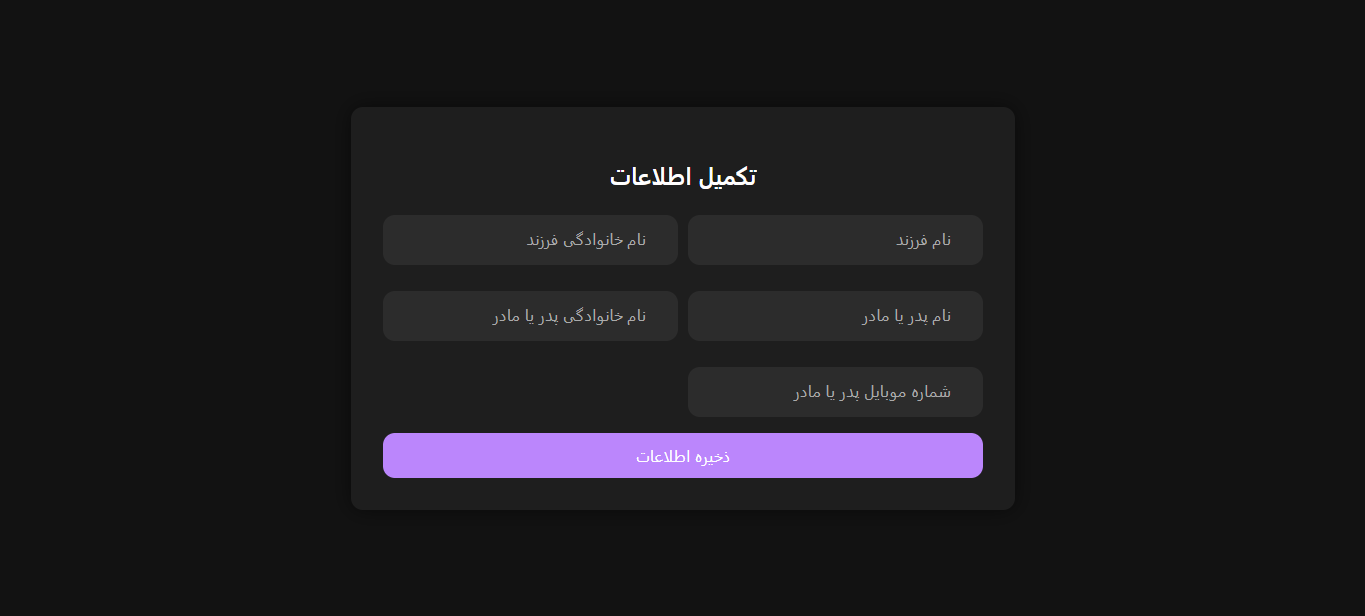
پس از انجام این مرحله ثبت نام شما در سایت با موفقیت تکمیل شده و شما وارد حساب کاربری خود میشوید
مرحله دوم : بررسی حساب کاربری
پس از ورود به حساب خود در سایت با کلیک بر روی این گزینه میتوانید حساب کاربری خود را مشاهده نمایید
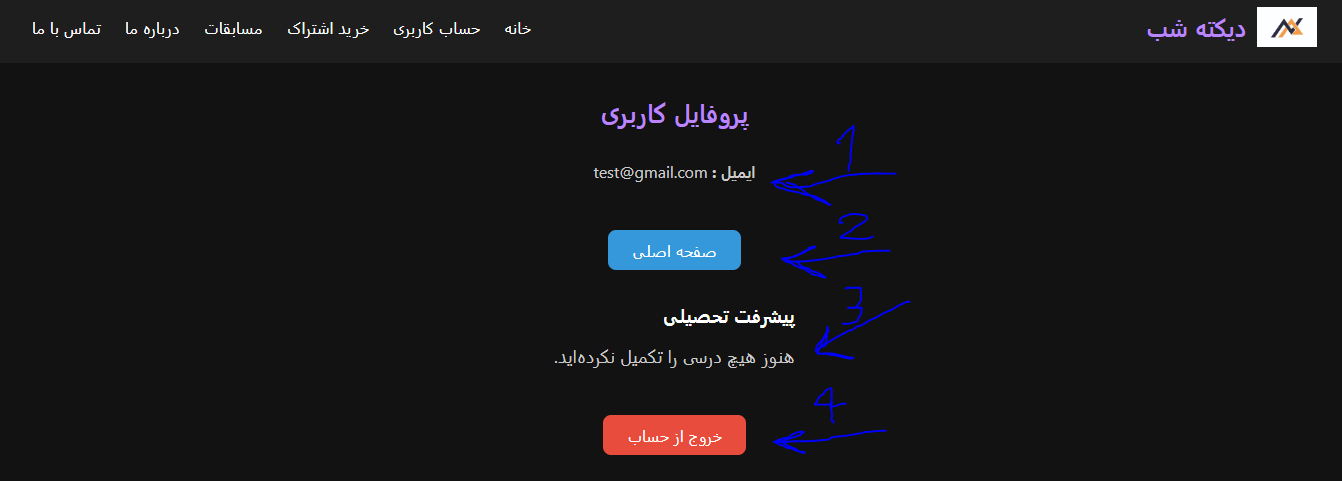
در بخش اول میتوانید مشخصات کاربری خود را مشاهده کنید
با کلیک بر روی بخش دوم (صفحه اصلی) میتوانید به صفحه اصلی سایت بروید
در بخش سوم میتوانید پیشرفت تحصیلی خود را در صورت ثبت شدن مشاهده نمایید
با کلیک بر روی بخش چهارم (خروج از حساب) میتوانید از حساب کاربری خود خارج شوید
مرحله سوم : خرید اشتراک
برای خرید اشتراک و استفاده از خدمات سایت بر روی لینکی که در تصویر مشخص شده است کلیک کنید
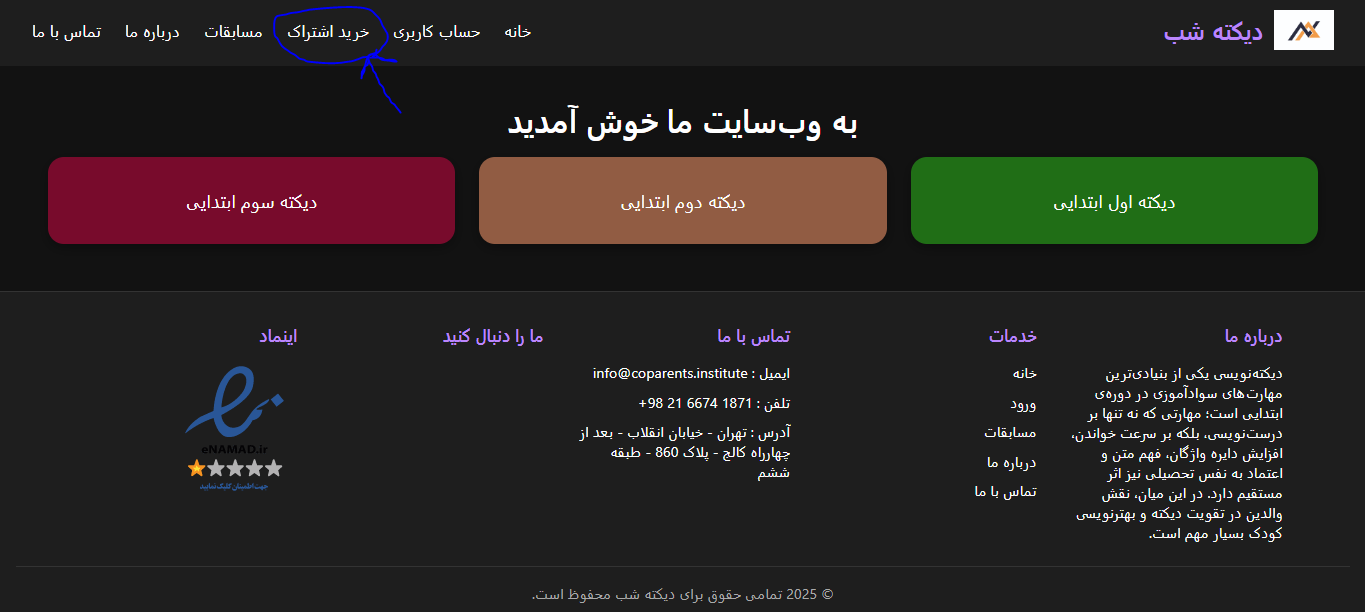
در صفحه باز شده بر روی پرداخت کلیک کنید

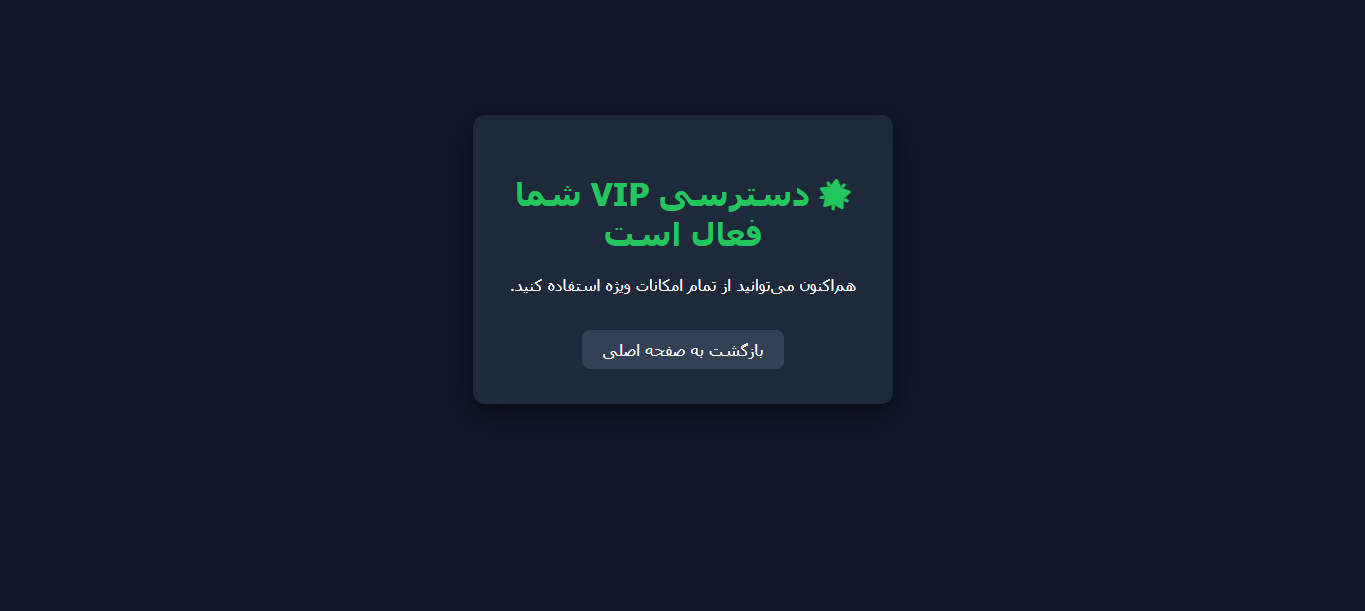
پس از انجام تمامی مراحل پرداخت از طریق درگاه پرداخت در صورتی که پرداخت با موفقیت انجام شده باشد شما به صفحه زیر هدایت میشوید و با کلیک بر روی بازگشت به صفحه اصلی میتوانید به صفحه اصلی سایت برگردید
مرحله چهارم : استفاده از خدمات سایت
پس از انجام صحیح مراحل بالا شما میتوانید به صورت کامل و با یک بار پرداخت به تمامی خدمات سایت ما دسترسی داشته باشید
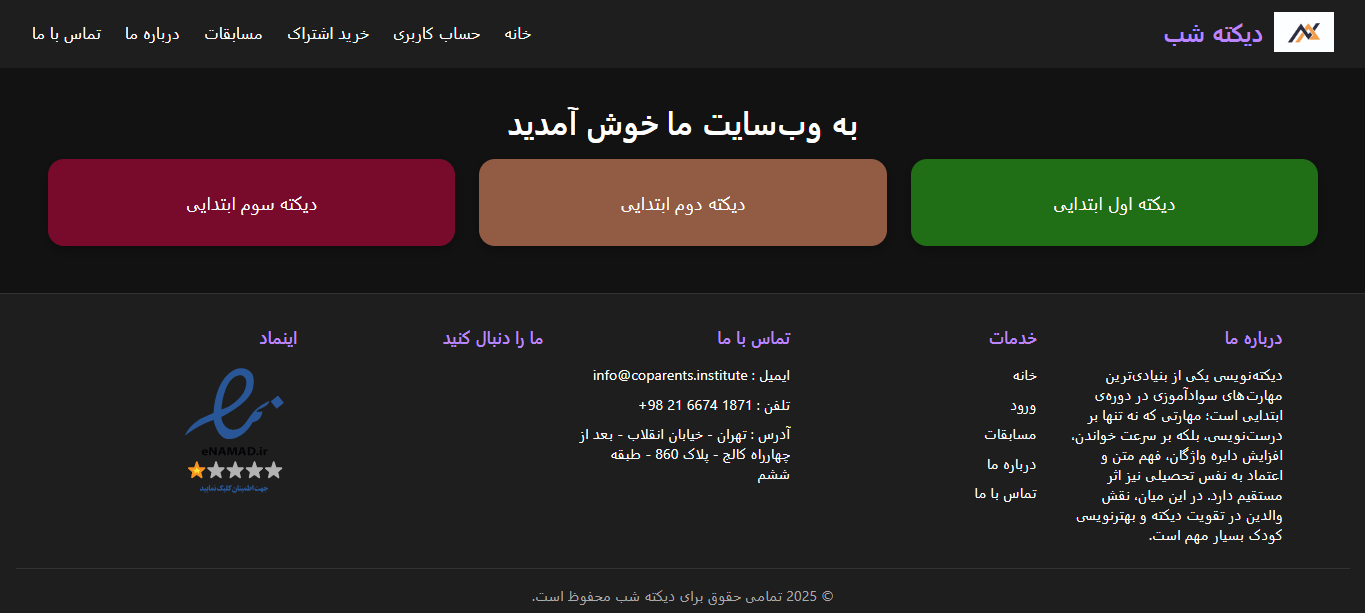
برای استفاده از خدمات سایت ابتدا در صفحه اصلی سایت بر روی پایه تحصیلی موردنظر خود کلیک کنید
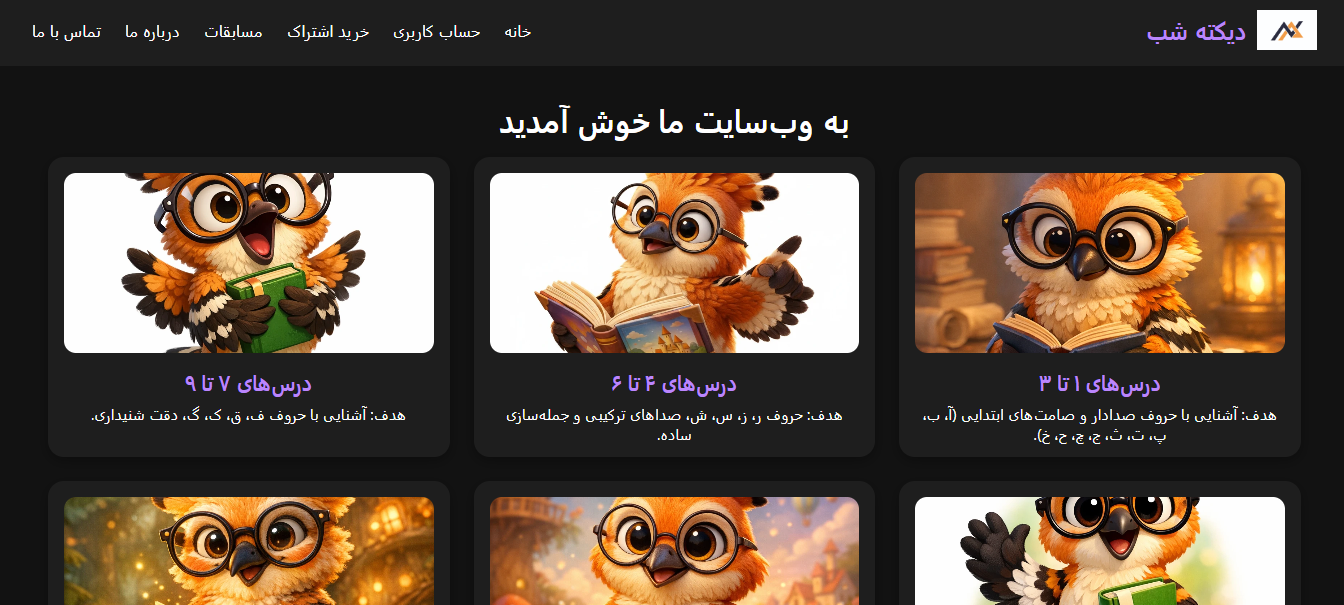
در صفحه باز شده بر روی درس و تمرین موردنظر خود کلیک کنید
در صفحه باز شده برای باز شدن و مشاهده کلمات بر روی آیکون مشخص شده در تصویر کلیک کنید
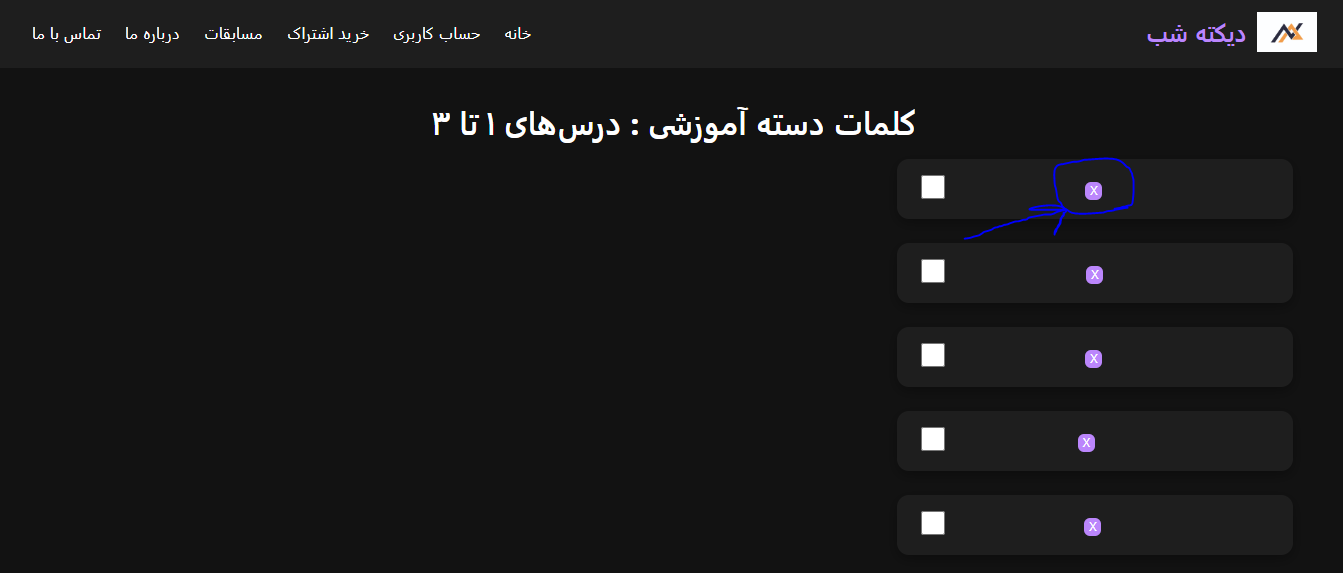
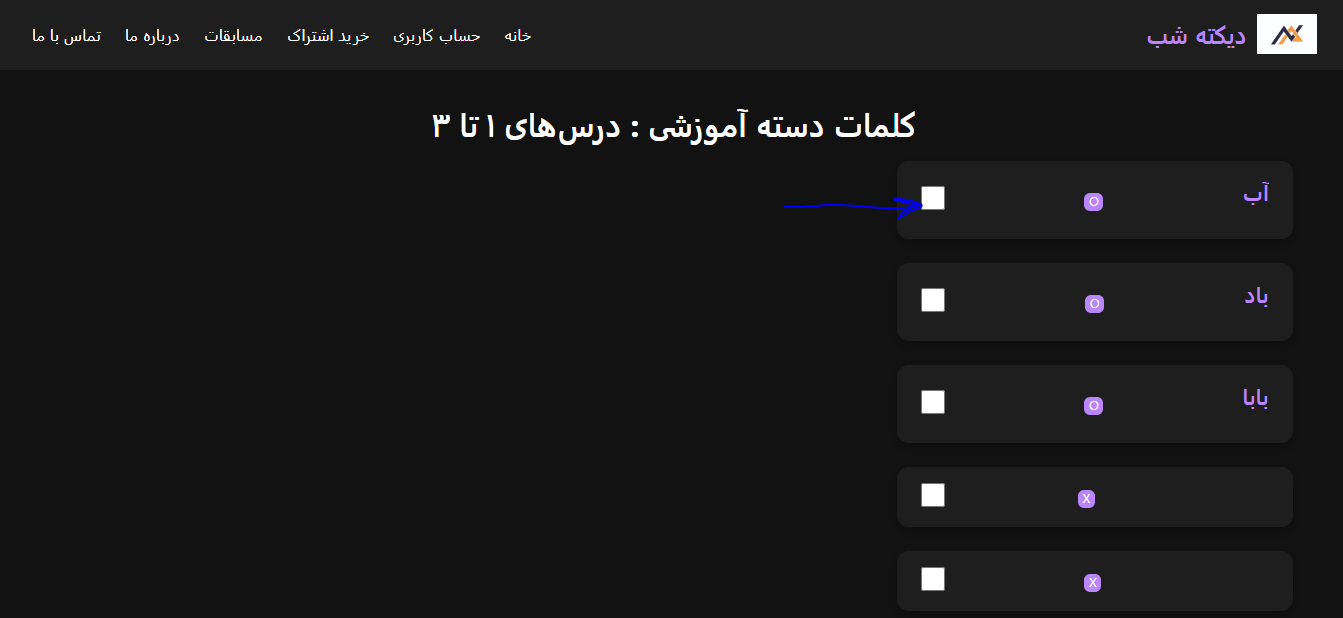
پس از خواندن کلمه میتوانید بر روی گزینه مشخص شده در تصویر کلیک کنید تا کلمه موردنظر شما به عنوان کلمه خوانده شده ذخیره شود
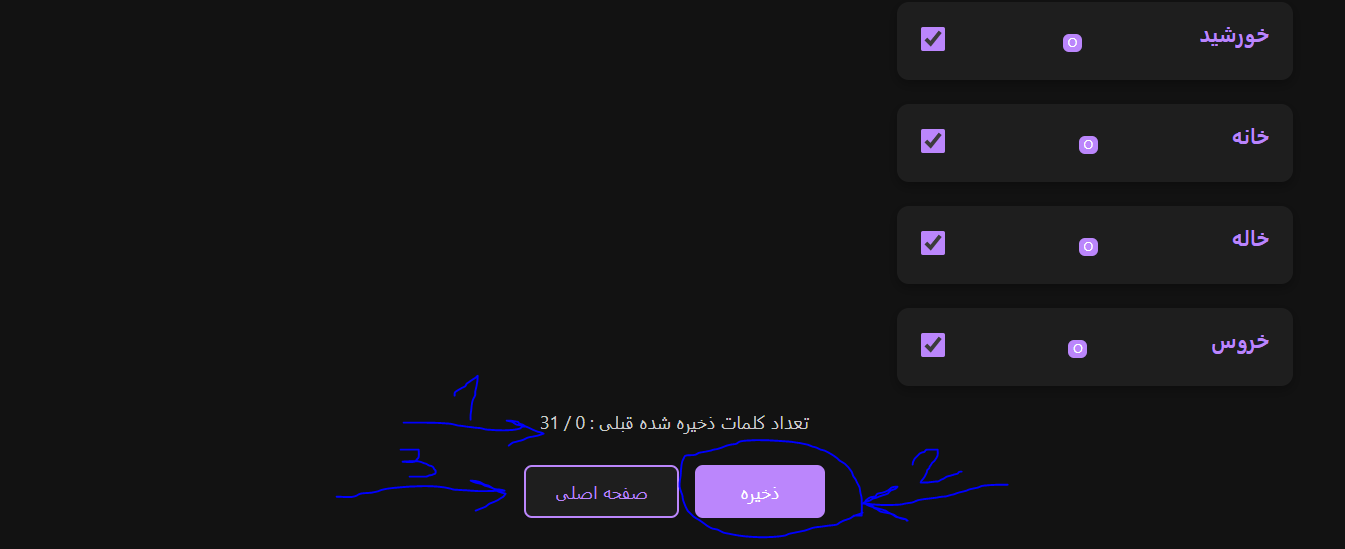
در بخش اول میتوانید تعداد کلمات ذخیره شده را در صورت ذخیره شدن مشاهده کنید
با کلیک بر روی بخش دوم (ذخیره) میتوانید کلماتی را که به عنوان خوانده شده انتخاب کرده اید را ذخیره کنید تا هر دفعه به صورت انتخاب شده به عنوان خوانده شده به شما نمایش داده شود
با کلیک بر روی بخش سوم (صفحه اصلی) میتوانید به صفحه اصلی بازگردید
نکته : برای بستن و عدم مشاهده کلمه دوباره بر روی آیکونی که برای مشاهده کلمه مشخص شده بود کلیک کنید
نکته : برای خارج کردن کلمه ای از انتخاب شده به عنوان خوانده شده میتوانید دوباره با کلیک بر روی گزینه ای که برای انتخاب کردن مشخص شده بود آن را از حالت انتخاب خارج کنید و دوباره بر روی ذخیره کلیک کنید تا کلمه موردنظر به حالت اول بازگردد